Quellen bis Steckdose
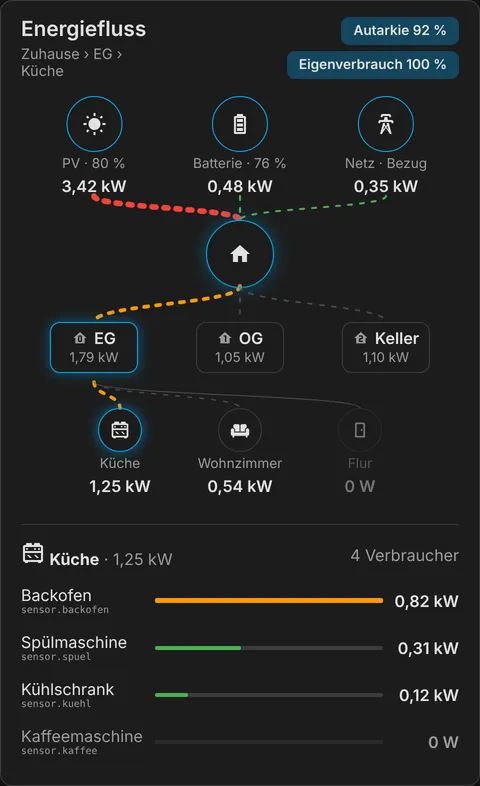
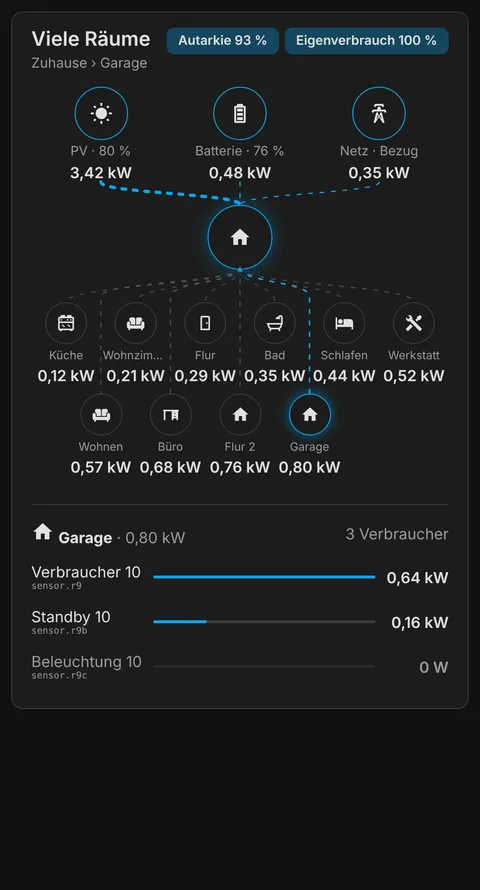
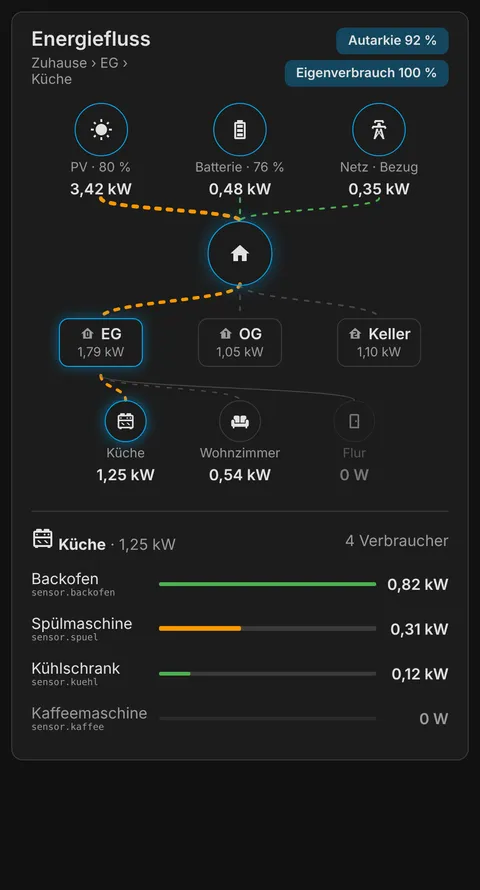
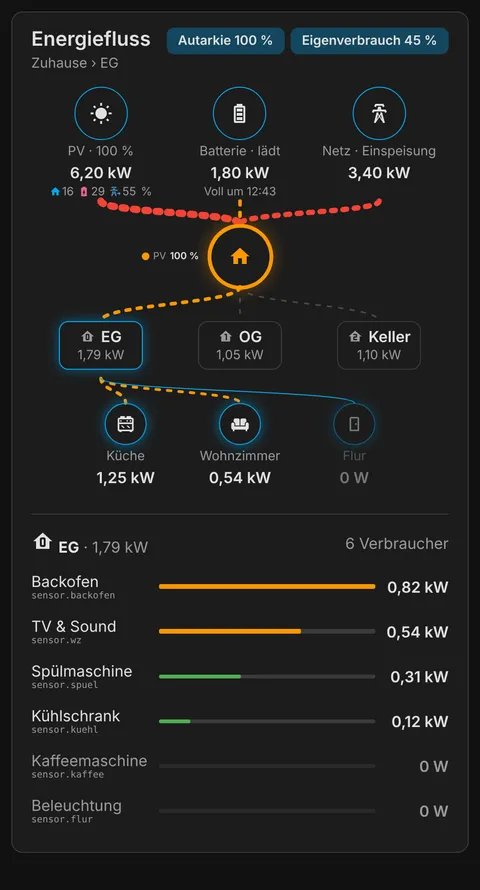
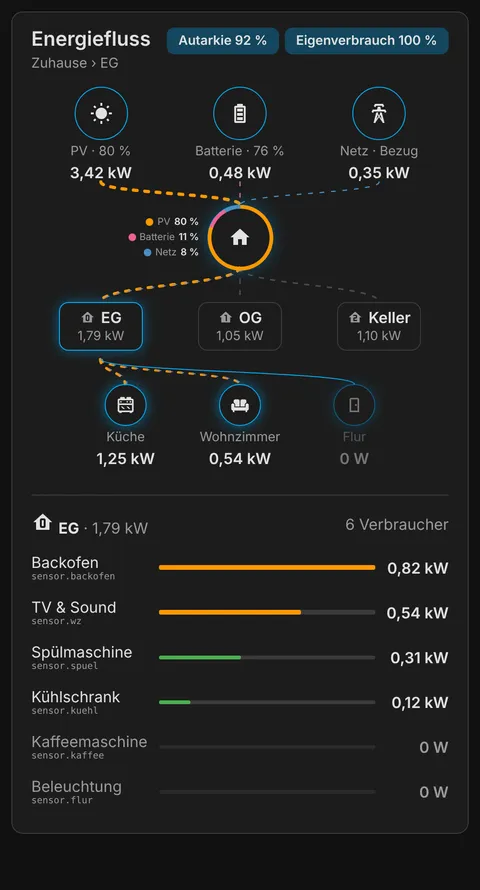
PV, Akku und Netz fließen über Haus, Etagen und Räume bis zum einzelnen Verbraucher. Eine Karte statt zehn.
Open Source · Home Assistant · v1.6.0
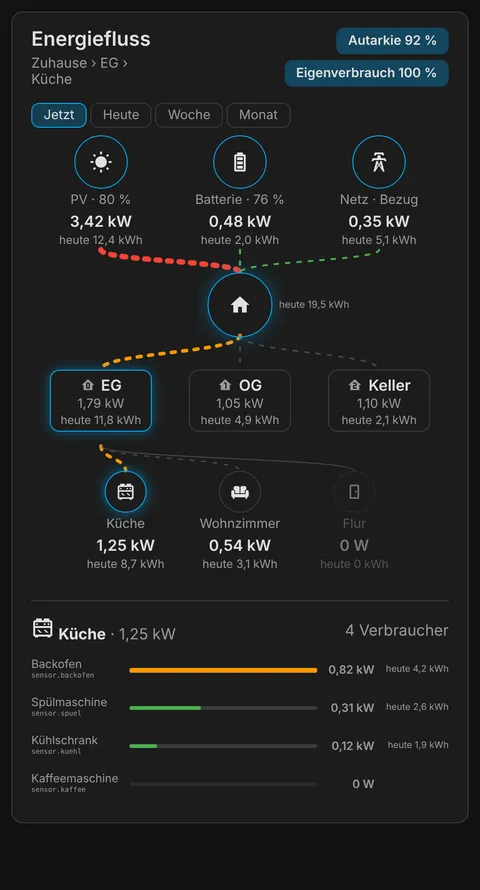
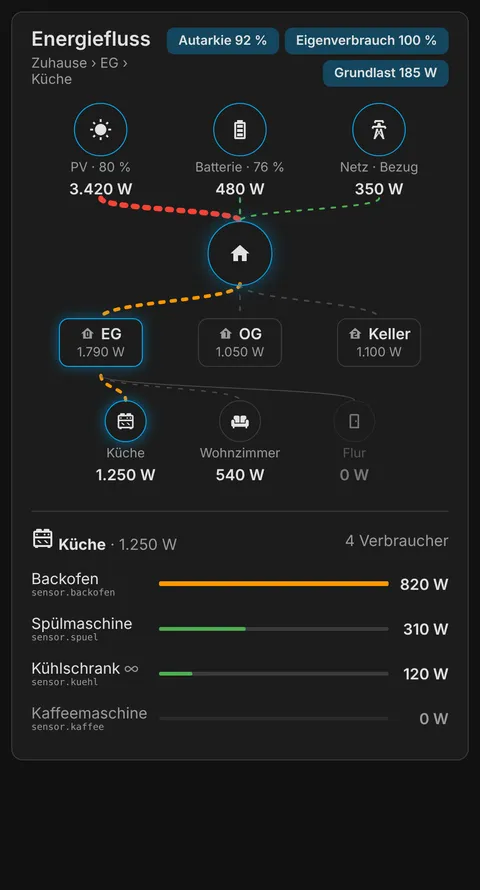
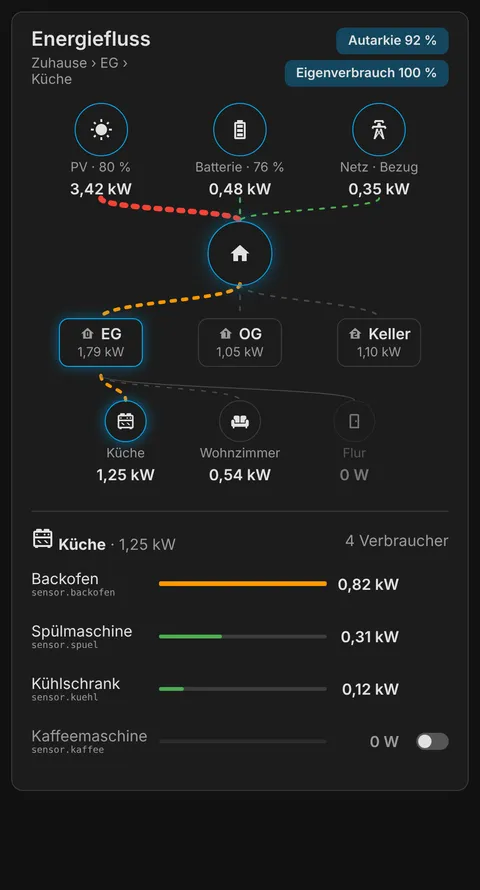
Eine Lovelace-Karte, die zeigt, wohin Ihr Strom fließt: von PV, Akku und Netz über Haus, Etagen und Räume bis zum einzelnen Verbraucher.
Funktionen
PV, Akku und Netz fließen über Haus, Etagen und Räume bis zum einzelnen Verbraucher. Eine Karte statt zehn.
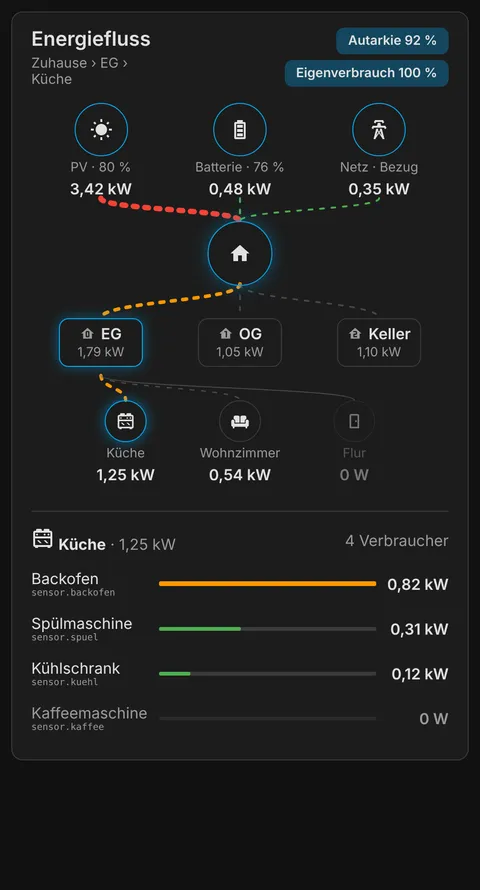
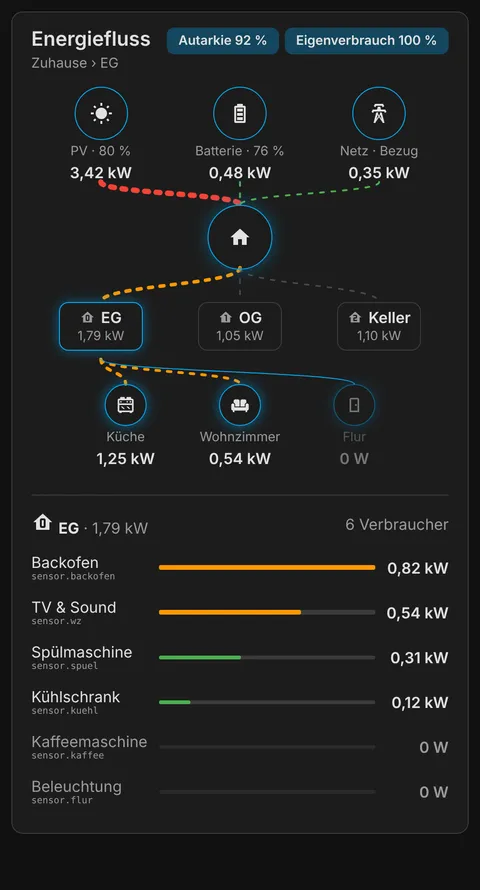
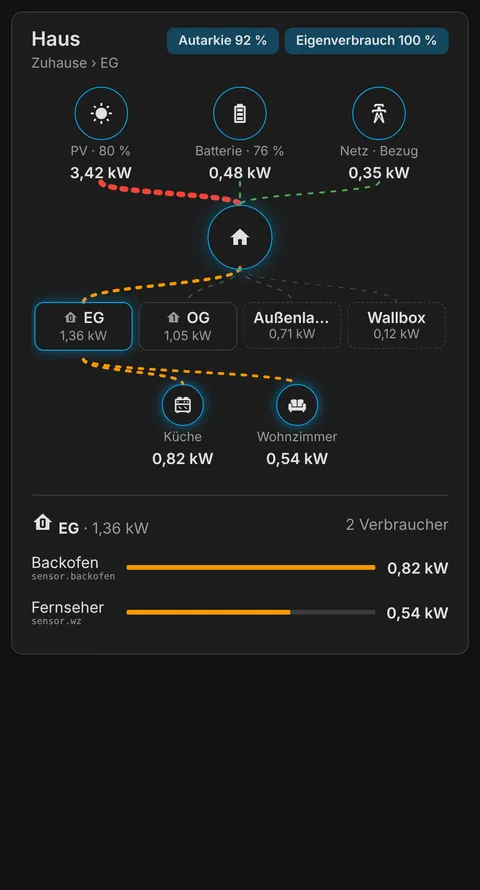
Etagen und Bereiche kommen direkt aus Ihrer Instanz, samt Namen und Icons. Die Etagen stehen als gleich breite Pillen mit ihrem Icon nebeneinander, auch auf breiten Karten kompakt zentriert. Was es dort nicht gibt, legen Sie als eigenen Raum oder eigene Etage an.
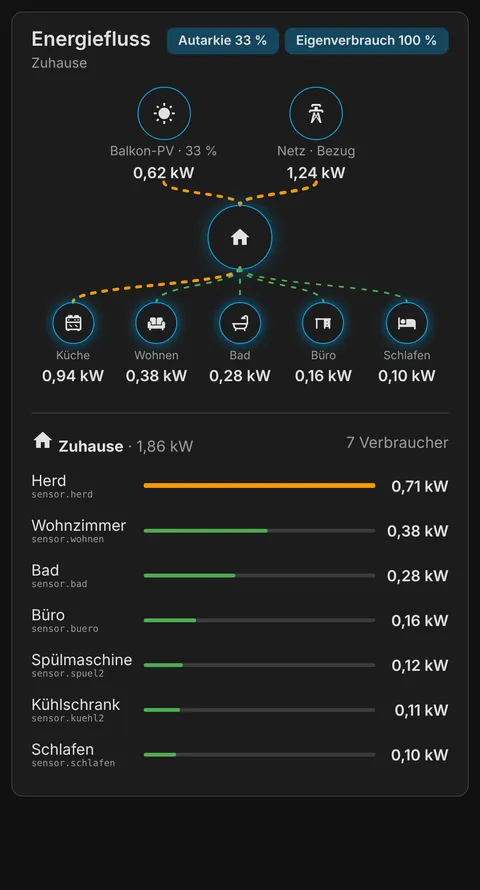
Lampen außen am Haus, eine Wallbox, eine Inselanlage: Verbraucher, die zu keinem Raum gehören, hängen als eigene Knoten direkt unter dem Haus. Sie zählen in der Summe, in der Liste, im Sankey-Diagramm und im Verlauf mit.
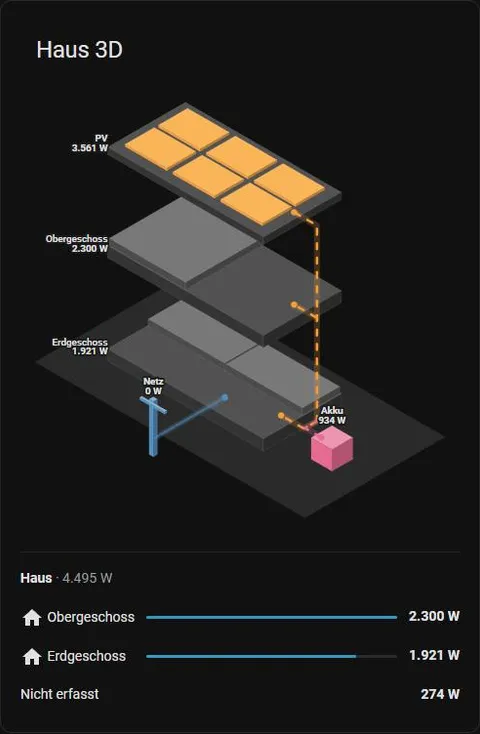
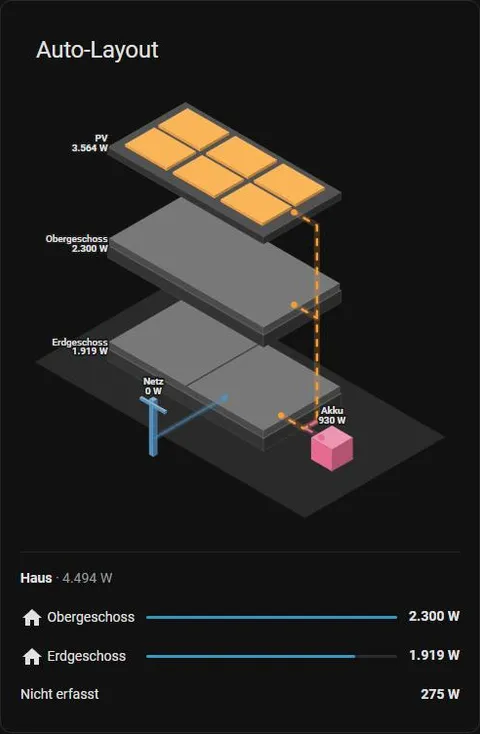
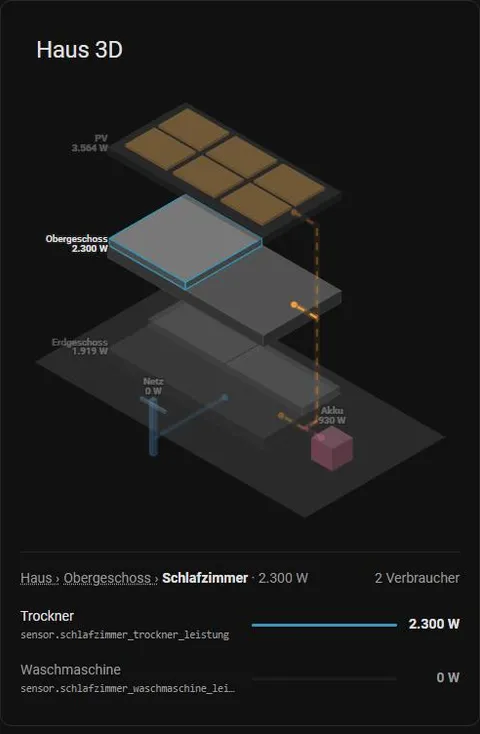
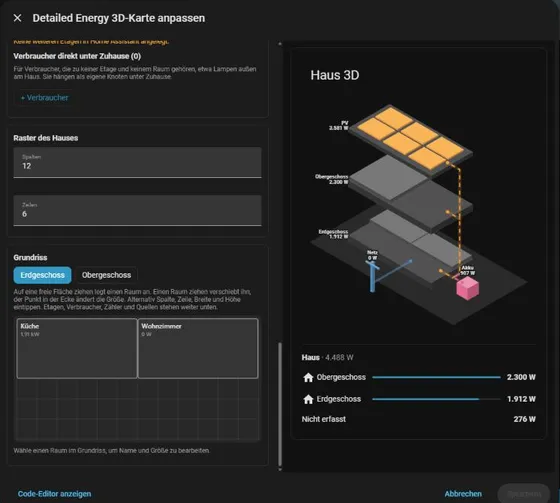
Eine zweite Karte im selben Download: das Haus als Etagen in isometrischer Ansicht, mit PV auf dem Dach, Netzmast und Akku. Gestrichelte Linien tragen die Leistung zu den Etagen. Tippen Sie eine Etage, einen Raum oder eine Quelle an, der Rest blendet aus. Der Editor zeichnet den Grundriss, Räume ziehen Sie auf dem Raster auf.
Alles ohne YAML einstellbar, auf Deutsch und Englisch. Bereits vergebene Sensoren blendet der Editor aus und meldet eine doppelte Zuordnung am Feld. Ein neuer Verbraucher ohne Sensor ist eine Warnung, kein Fehler.
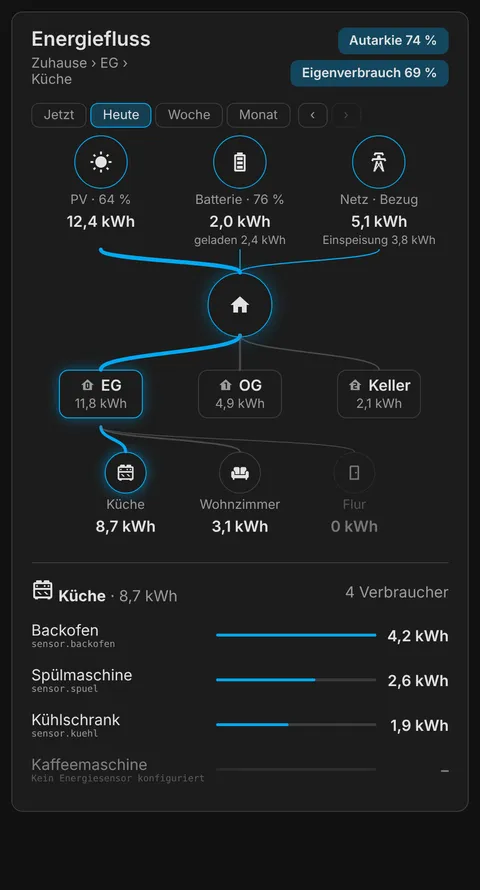
Laden und Einspeisen drehen die Pfeile um, die Autarkie steht oben rechts, sobald ein Netz-Sensor konfiguriert ist. Mit einem zweiten Zähler zeigen Netz und Batterie auch die Gegenrichtung (Einspeisung, geladen), und ein zweites Badge nennt den Eigenverbrauch der PV. „Nicht erfasst“ zeigt, was fehlt.
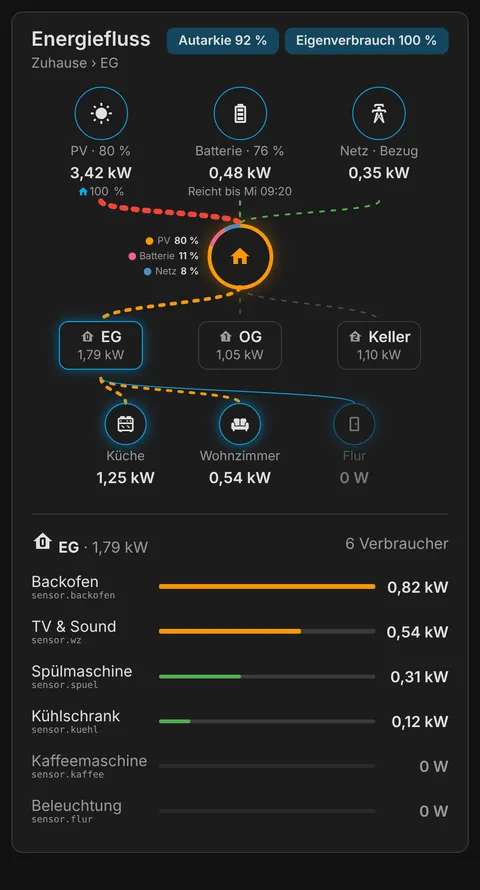
Fünf Schalter, alle aus, bis Sie sie einschalten: Ein Ring ums Haus zeigt den Anteil von Solar, Akku und Netz, das Haus nimmt die Farbe der größten Quelle an, der Akku hat einen Ladebalken mit Entlade- und Ladegrenze und nennt, wann er voll ist oder bis wann er reicht, und unter der Solar-Quelle steht, wie viel der Leistung ins Haus, in den Akku und ins Netz geht.
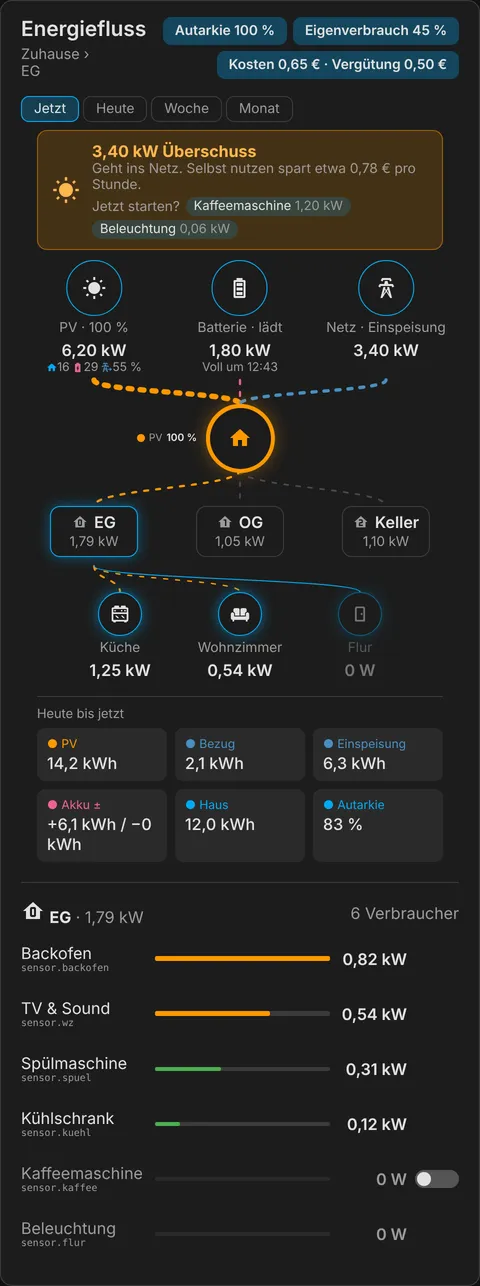
Drei weitere Schalter, ebenfalls aus, bis Sie sie einschalten: Die Linien nehmen die Farben der Quellen an (unter dem Haus als Stränge im Mix), ein Banner meldet Überschuss, sagt, was Selbstnutzen pro Stunde spart, und schlägt auf Wunsch ruhende Geräte vor, die den Strom nutzen könnten, und Kacheln zeigen die Tageswerte für PV, Bezug, Einspeisung, Akku, Haus und Autarkie.
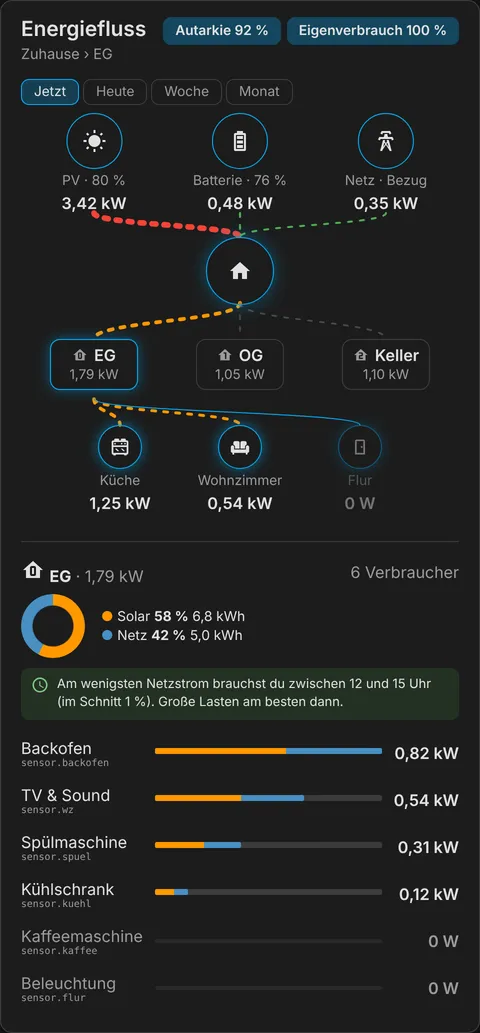
Ein weiterer Schalter, aus, bis Sie ihn einschalten: In der Verbraucherliste zeigt ein Ring, woher der Strom des gewählten Raums, der Etage oder des Hauses kommt (Solar, Akku, Netz). Jeder Balken ist nach Herkunft gefärbt, und ein Hinweis nennt die Stunden mit dem geringsten Netzbezug, die beste Zeit für große Lasten.
Weitere Schalter, alle aus, bis Sie sie einschalten: ein Jahresbudget als Balken mit Hochrechnung, das gleiche Datum im Vorjahr als Marke im Verlauf von Woche und Monat, ein Hinweis, wenn Werte nicht zusammenpassen, ein eigener Tarif je Netz-Zähler (z. B. Wärmepumpe) und Differenz-Verbraucher, die den Wert aus einem Zähler minus den Geräten dahinter berechnen.
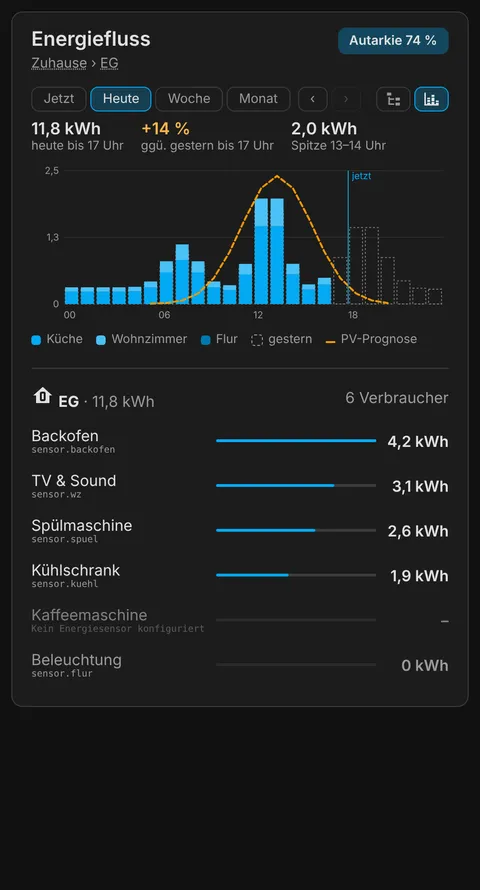
Wieder ein Schalter, der aus bleibt, bis Sie ihn einschalten: Im Verlauf von heute zeigt eine gestrichelte Linie die Prognose der Solarerzeugung, aus der Solar-Prognose Ihres Energie-Dashboards (Forecast.Solar, Solcast). So sehen Sie, wann viel Sonnenstrom kommt.
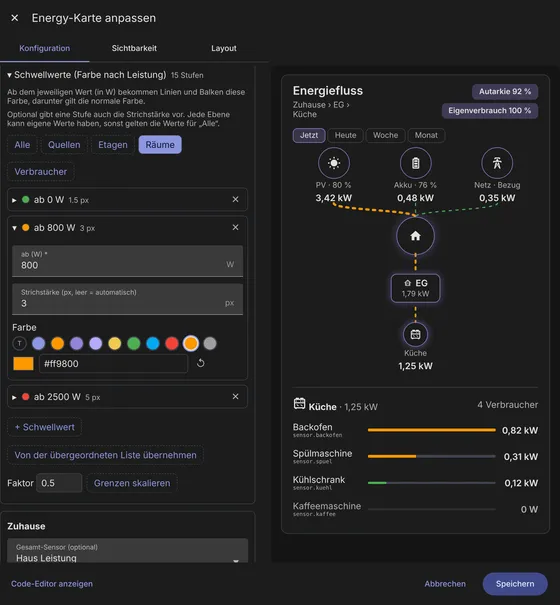
Linien und Balken färben sich nach Leistung, mit Ampel-Voreinstellung. Jede Stufe kann eine eigene Strichstärke setzen, und Quellen, Etagen, Räume und Verbraucher haben eigene Grenzen: Eine Etage verbraucht naturgemäß mehr als ein einzelnes Gerät. Auch einzelne Elemente bekommen eine eigene Liste. Ruhende Verbraucher werden blass.
Mehr als sechs Räume scrollen oder brechen in zwei Reihen um, aber nur, wenn die Karte dafür zu schmal ist. Die Auswahl bleibt auf Wunsch gespeichert.
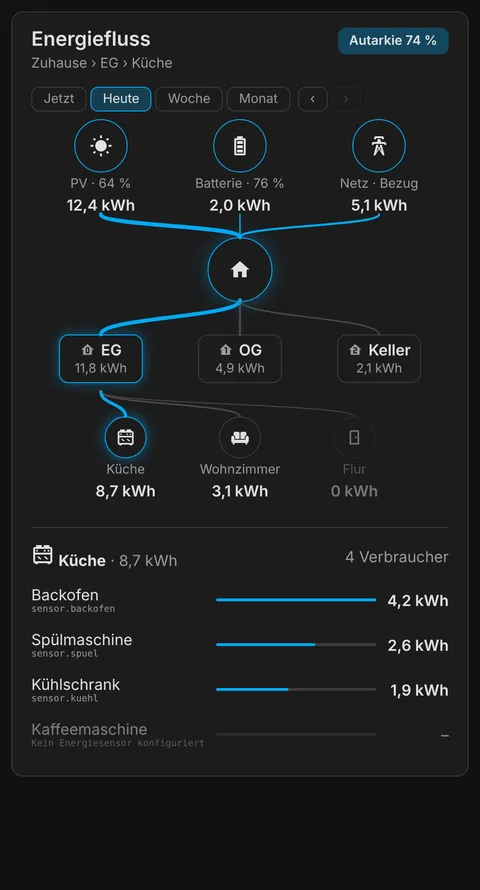
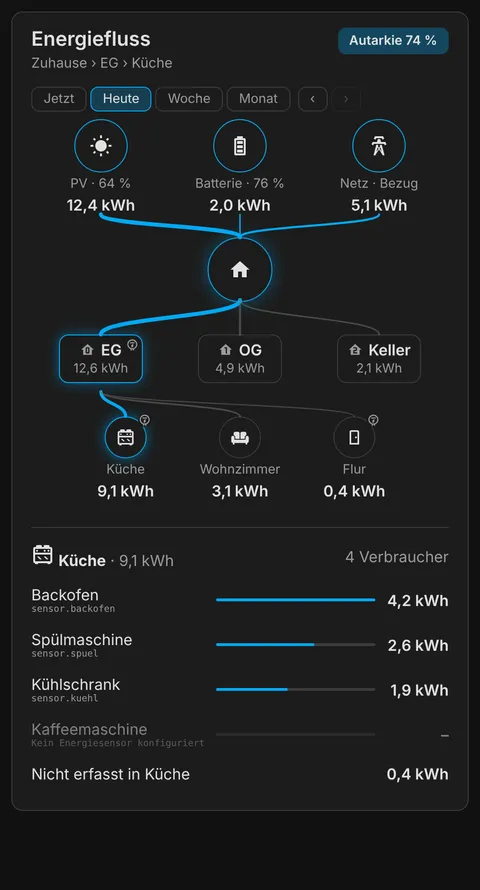
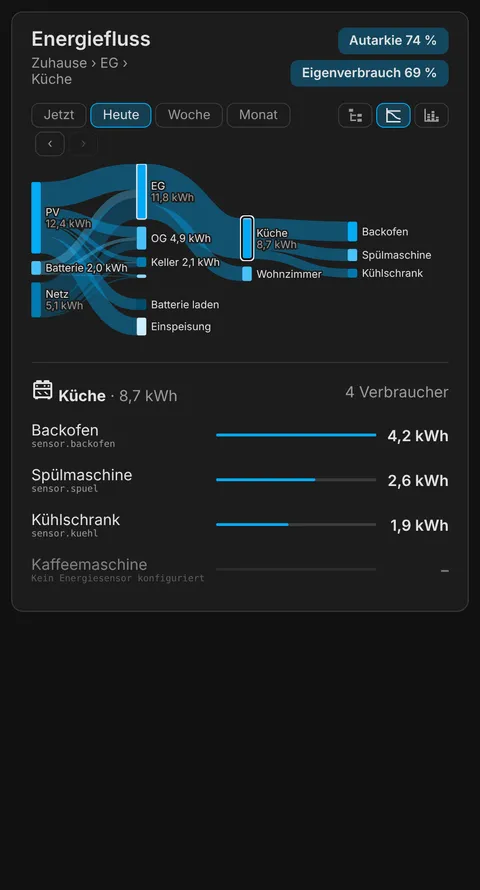
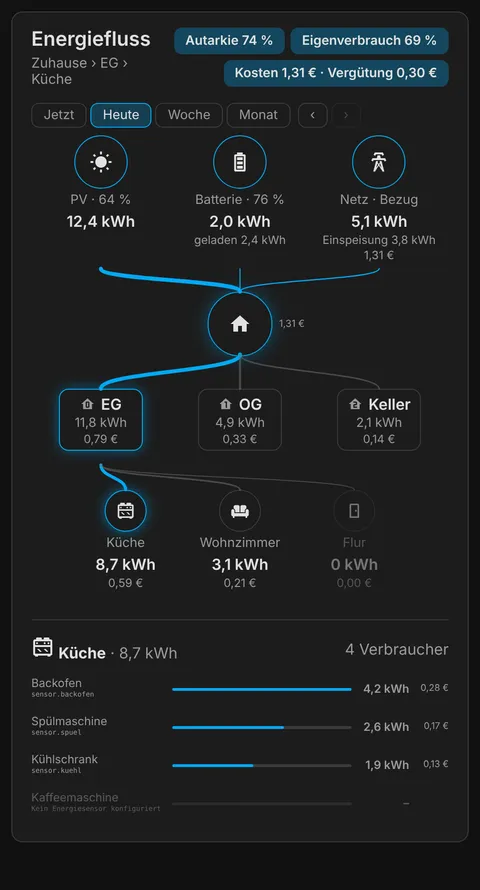
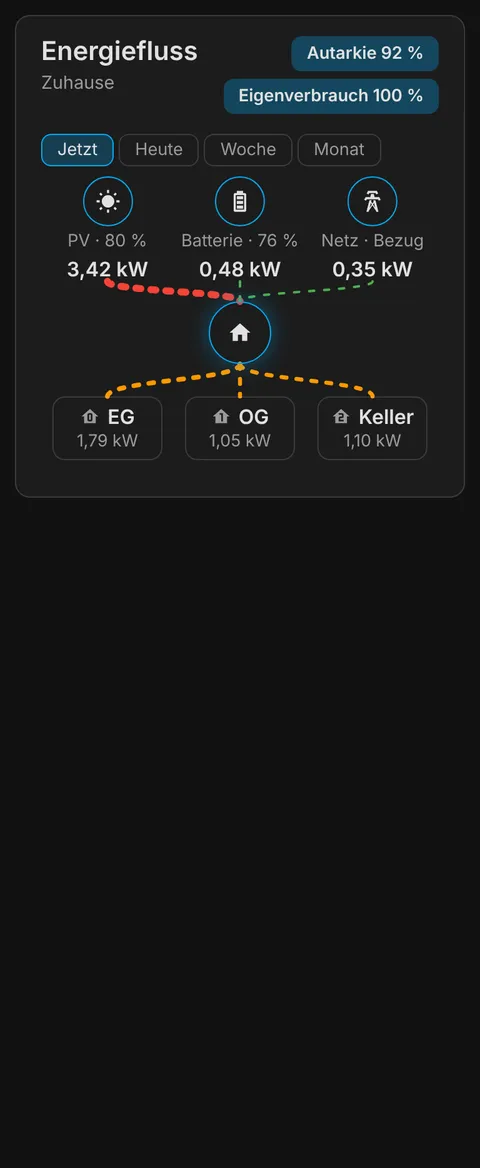
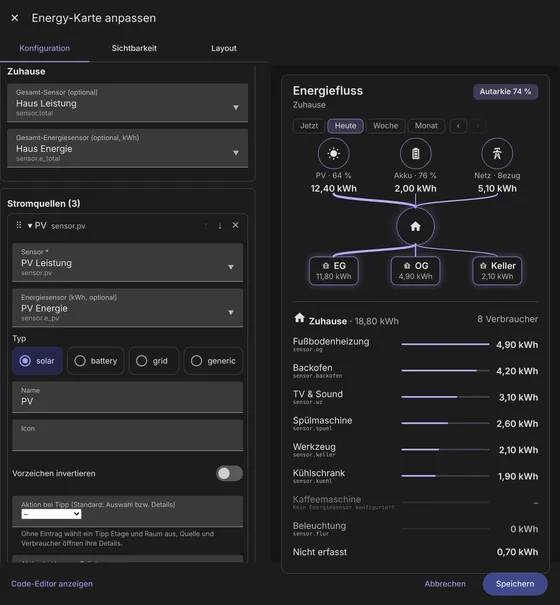
Neben der Leistung jetzt zeigt die Karte, wie viel Energie heute, diese Woche oder diesen Monat geflossen ist. Die Werte stammen aus der Langzeitstatistik von Home Assistant, ein Schalter in der Karte wechselt die Ansicht. Dafür bekommen Quellen, Etagen, Räume und Verbraucher einen Energiesensor. Mit den Pfeilen blättern Sie durch frühere Tage, Wochen und Monate.
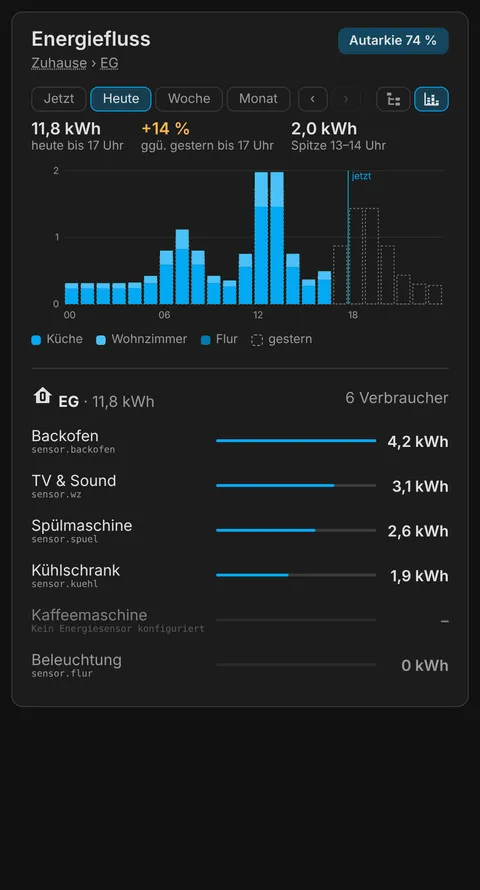
Neben dem Baum zeigt ein Sankey-Diagramm, wie breit der Strom von den Quellen über Etagen und Räume zu den Verbrauchern fließt, und ein Verlauf stapelt Stunden, Tage oder Wochen nach Etage, Raum und Verbraucher, mit Vortag oder Vorwoche als gestrichelter Umriss. Ein kleiner Schalter wechselt die Ansicht.
Eine Unterverteilung oder eine Steckdose mit Messung gibt einer Etage oder einem Raum den gemessenen Wert. Was die Verbraucher nicht erklären, steht als „Nicht erfasst“ in der Liste, und eine Warnung zeigt, wenn die Verbraucher mehr messen als der Zähler.
Unter der Leistung steht klein die Energie von heute, im Energie-Modus umgekehrt die Leistung jetzt, auf Wunsch auch die Kosten.
Mit festem Preis oder einem dynamischen Tarif (Stundenmittel aus der Statistik) rechnet die Karte, was Strom aus dem Netz kostet, pro Etage, Raum und Verbraucher. PV- und Batteriestrom kosten nichts, die Einspeisevergütung steht daneben, und auf Wunsch auch, wie viel Sie dadurch gespart haben.
Ein Badge nennt die Grundlast des Hauses: den niedrigsten Stundenwert zwischen 1 und 5 Uhr in den letzten Nächten. Verbraucher, die nie unter eine Schwelle fallen, bekommen in der Liste ein Symbol.
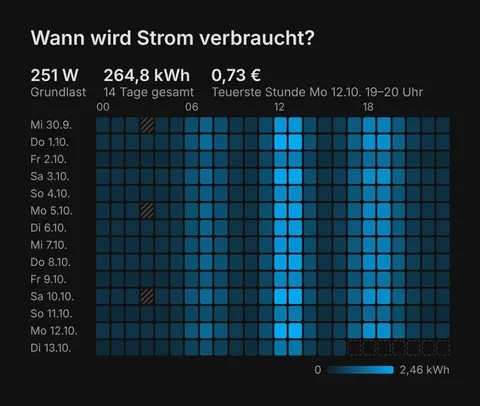
Im selben Paket steckt eine zweite Karte: Zeile für Zeile die Tage, Spalte für Spalte die Stunden, gefärbt nach Verbrauch. Dazu Grundlast, Summe und die teuerste Stunde.
Quellen, Etagen, Räume und Verbraucher nehmen Tippen, Halten und Doppeltippen mit den Aktionen von Home Assistant. Ein Verbraucher mit Schalter bekommt in der Liste einen Kippschalter, auf Wunsch mit Rückfrage vor dem Ausschalten.
Nur Quellen, Haus und Etagen in kleinen Kreisen, ohne Liste: passt in eine schmale Karte oder in die Ecke eines Dashboards.
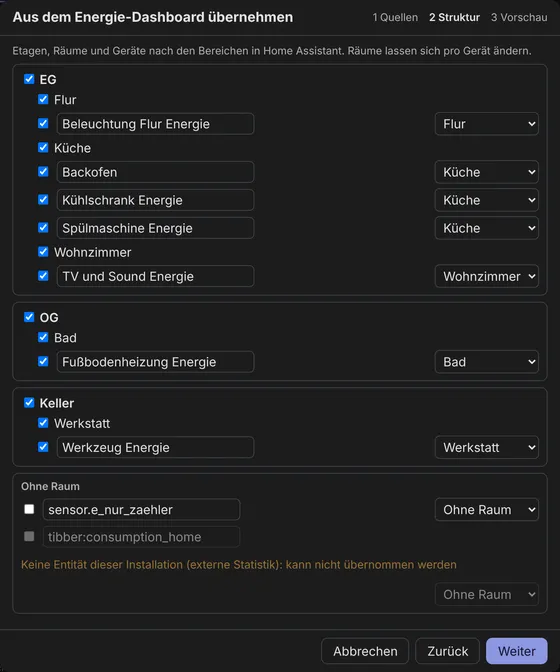
Ein Assistent im Editor schlägt Etagen, Räume und Geräte aus dem Energie-Dashboard und den Bereichen Ihres Home Assistant vor, mit Vorschau, und ersetzt die Struktur oder ergänzt, was fehlt.
Auf Wunsch gleitet die gewählte Etage oder der gewählte Raum in die Mitte, die anderen blenden aus. Ein Klick auf ein Element zeigt immer seine Kinder.
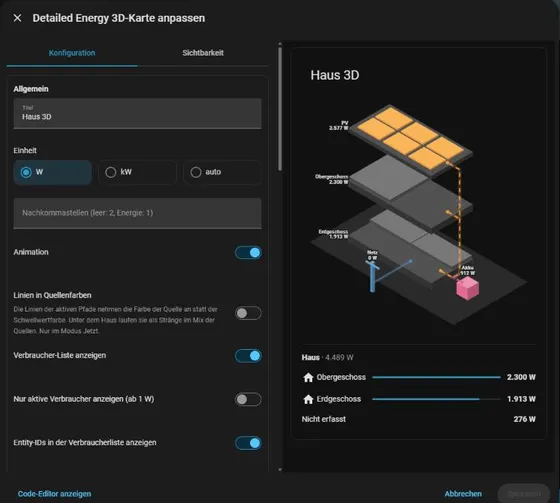
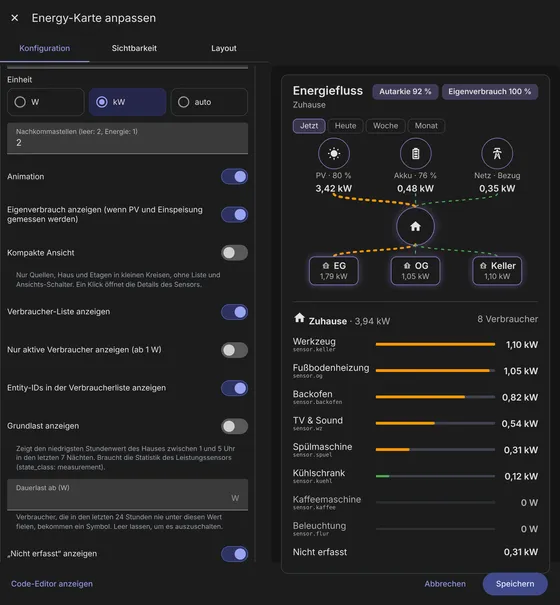
Die Liste unter dem Diagramm lässt sich ausblenden oder auf Verbraucher beschränken, die gerade Strom ziehen. Die Entity-IDs unter den Namen lassen sich ausblenden.
Ansichten
Editor
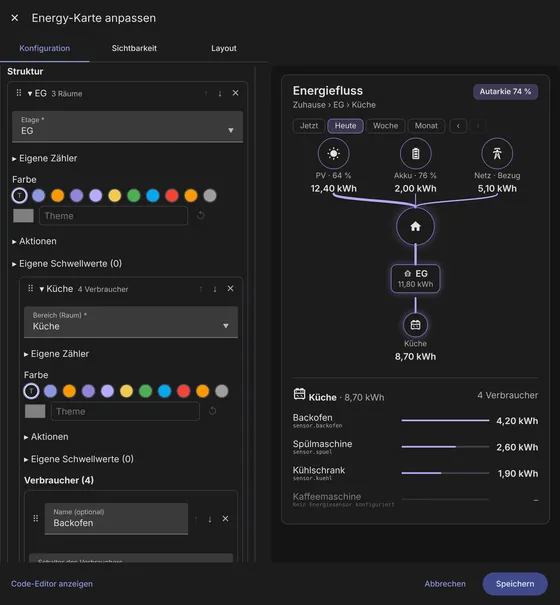
Etagen und Räume wählen Sie aus den Bereichen Ihres Home Assistant, Farben aus einer Palette oder per Hexwert. Auch Schwellwerte je Ebene, die Energiesensoren, Aktionen und Schalter stellen Sie hier ein, und ein Assistent übernimmt die Struktur aus dem Energie-Dashboard.
Installation
type: custom:detailed-energy-card in YAML.type: custom:detailed-energy-card
title: Energiefluss
home:
total_entity: sensor.hausverbrauch_power
sources:
- { entity: sensor.pv_leistung, type: solar, name: PV }
- { entity: sensor.akku_leistung, type: battery, soc_entity: sensor.akku_soc }
- { entity: sensor.netz_leistung, type: grid }
floors:
- floor_id: erdgeschoss
rooms:
- area_id: kueche
consumers:
- entity: sensor.backofen_power
name: BackofenSchnellstart, alle Screenshots und die Konfigurationsreferenz mit allen Optionen: README auf GitHub ↗

Fragen, Ideen oder ein Fehler? Ein Issue auf GitHub hilft, eine Mail auch.